받는 사람의 연락처를 넣고 서명을 요청합니다. 휴대폰 번호를 넣으면 카카오톡으로, 이메일을 넣으면 이메일로 요청이 갑니다.
받는 사람 넣기
1
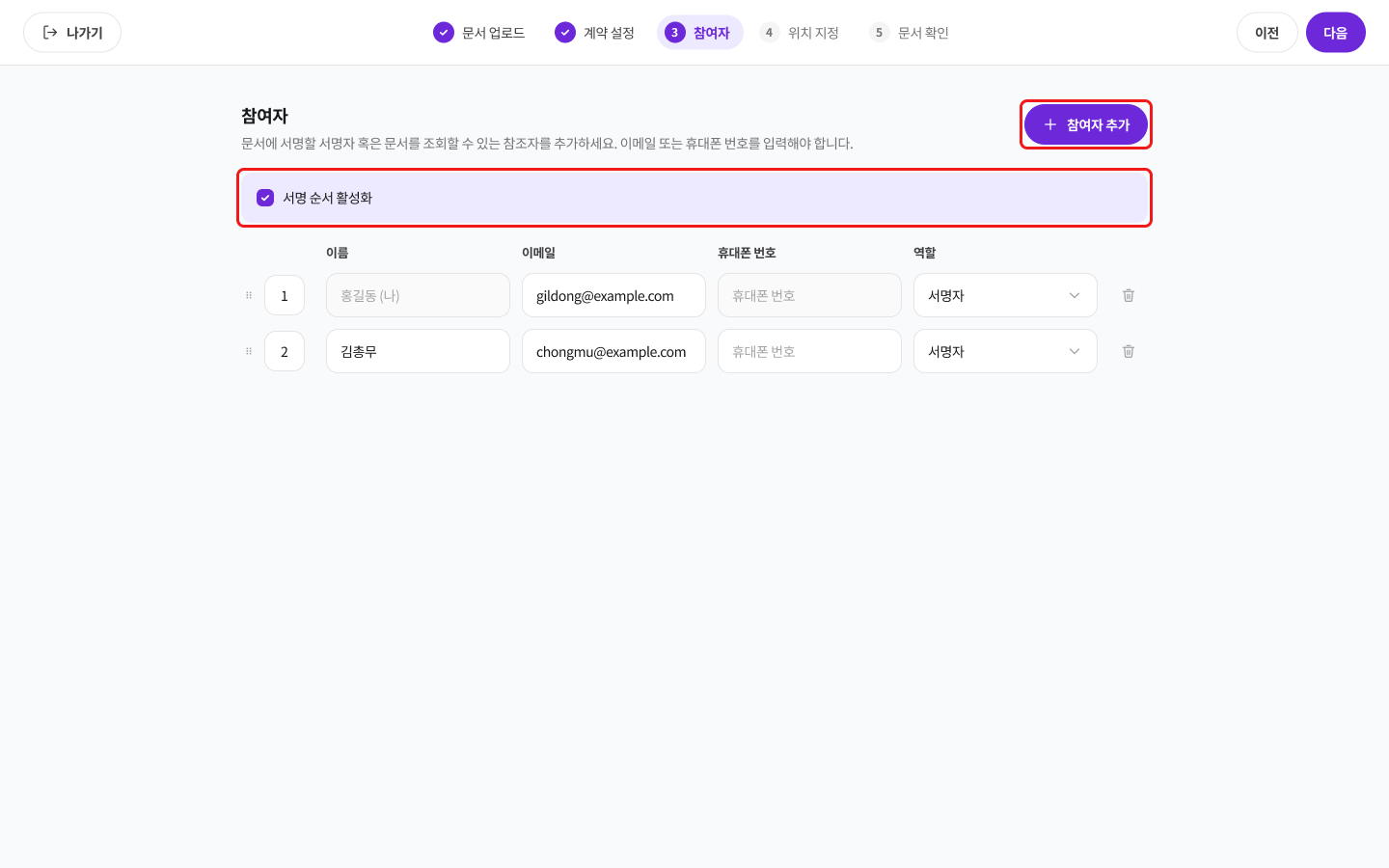
계약 작성의 세 번째 단계인 참여자에서 참여자 추가를 눌러 행을 늘리고, 이름과 이메일 또는 휴대폰 번호를 입력한 뒤 역할(서명자·참조자)을 고릅니다. 첫 행에는 계약을 만드는 본인이 '(나)'로 들어가 있습니다. 필요 없는 행은 오른쪽 휴지통으로 지웁니다.
2
정한 순서대로 서명받으려면 서명 순서 활성화에 체크합니다. 체크하면 참여자 앞에 1, 2, 3 순번이 나타납니다. 서명 요청은 맨 위 사람에게 먼저 가고, 그 사람이 서명을 마쳐야 다음 사람에게 카카오톡이나 이메일로 서명 알림이 갑니다. 다 입력했으면 다음을 눌러 위치 지정으로 넘어갑니다.
서명 요청 보내기
1
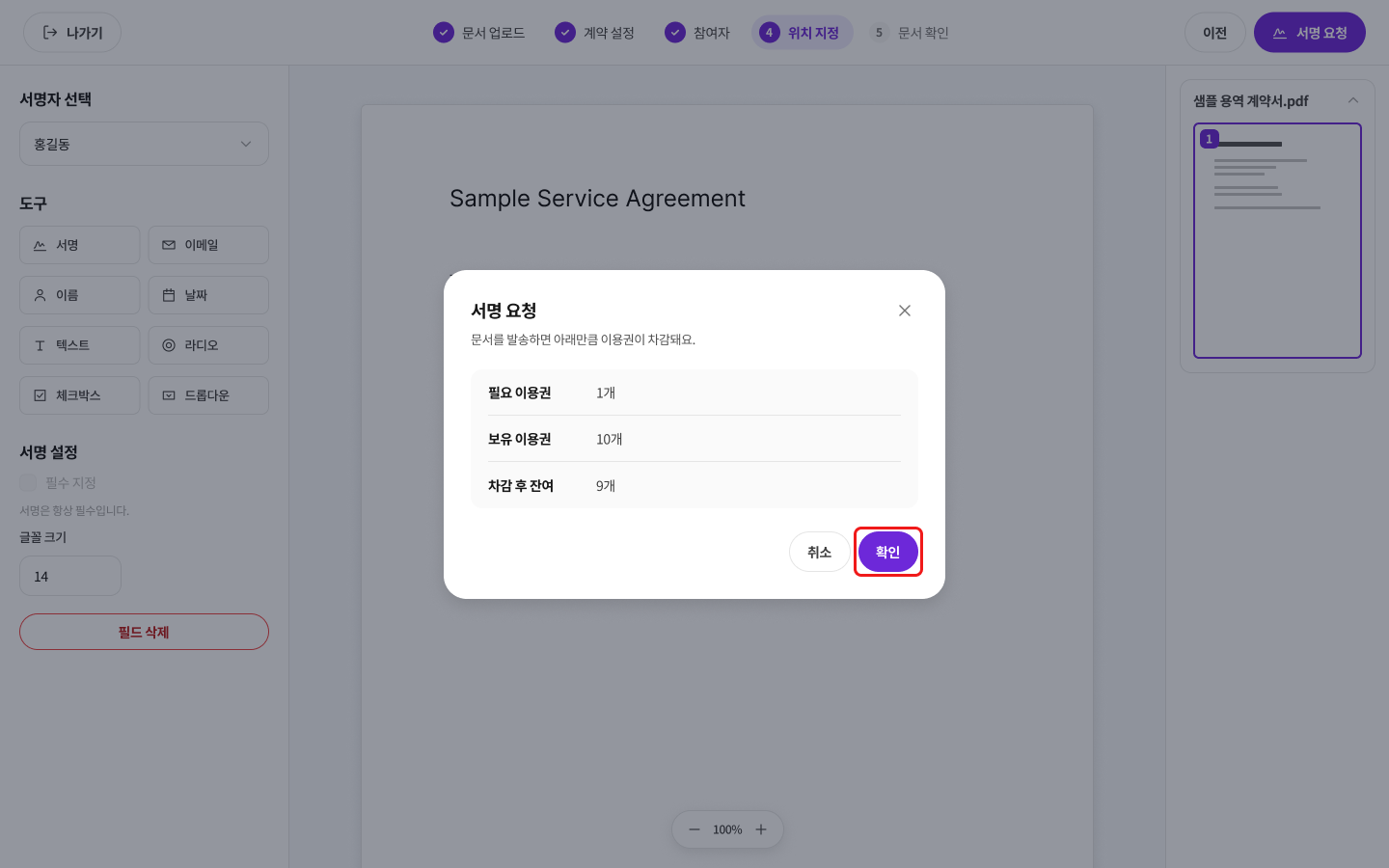
네 번째 단계 위치 지정에서 칸을 다 놓고 오른쪽 위 서명 요청을 누르면 확인 창이 열립니다. 필요 이용권, 보유 이용권, 차감 후 잔여 수량을 확인합니다.
2
확인을 누르면 요청이 나가고 이용권 1개가 차감됩니다. 보낸 뒤에는 문서 확인 화면으로 이동해 참여자별 전송·서명 상태를 볼 수 있습니다. 취소를 누르면 보내지 않고 위치 지정으로 돌아갑니다.
보내기 전에 확인하세요 보낸 뒤에는 문서, 참여자 역할, 입력 칸을 바꿀 수 없습니다. 문서 비밀번호는 받는 사람에게 따로 알려 주세요. 참여자 단계에 빈 행이나 빠진 정보가 있으면 '참여자 정보를 다시 확인해 주세요.'라는 안내가 나오고 다음으로 넘어갈 수 없습니다.
전송 결과 확인하기
1
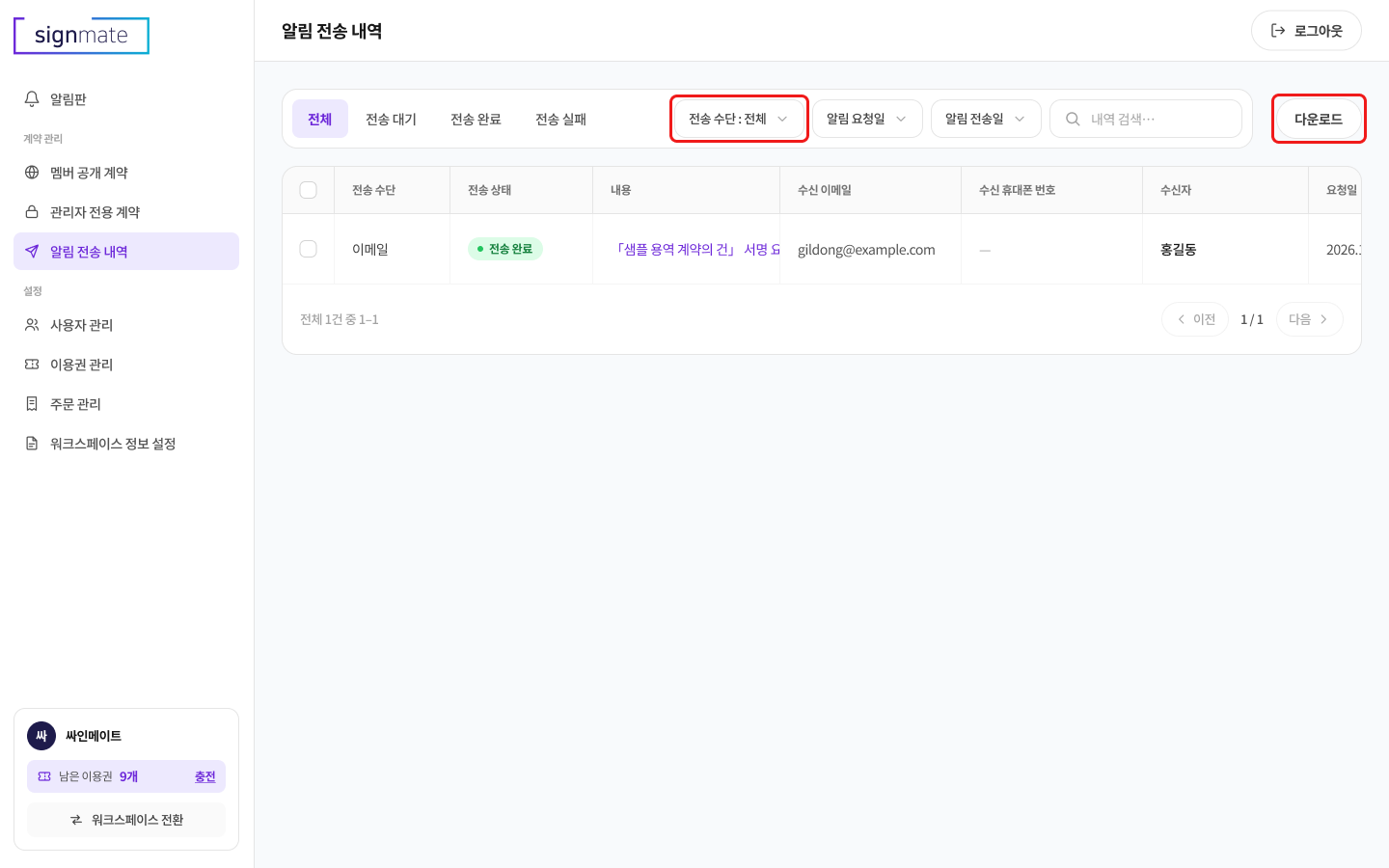
왼쪽 메뉴의 알림 전송 내역에서 전체, 전송 대기, 전송 완료, 전송 실패 탭으로 나눠 봅니다. 전송 수단, 전송 상태, 내용, 수신 이메일, 수신 휴대폰 번호, 수신자, 요청일, 전송일을 확인할 수 있습니다.
2
전송 수단(이메일·SMS·카카오톡)과 알림 요청일·알림 전송일로 거르거나 수신자, 연락처로 찾습니다. 행의 메뉴에서 재전송을 누르면 그 알림을 다시 보냅니다. 행을 선택해 다운로드를 누르면 CSV 파일로 받을 수 있고, 한 번에 100건까지입니다.
보내기 전에 정하는 것 (계약 설정)
계약 정보
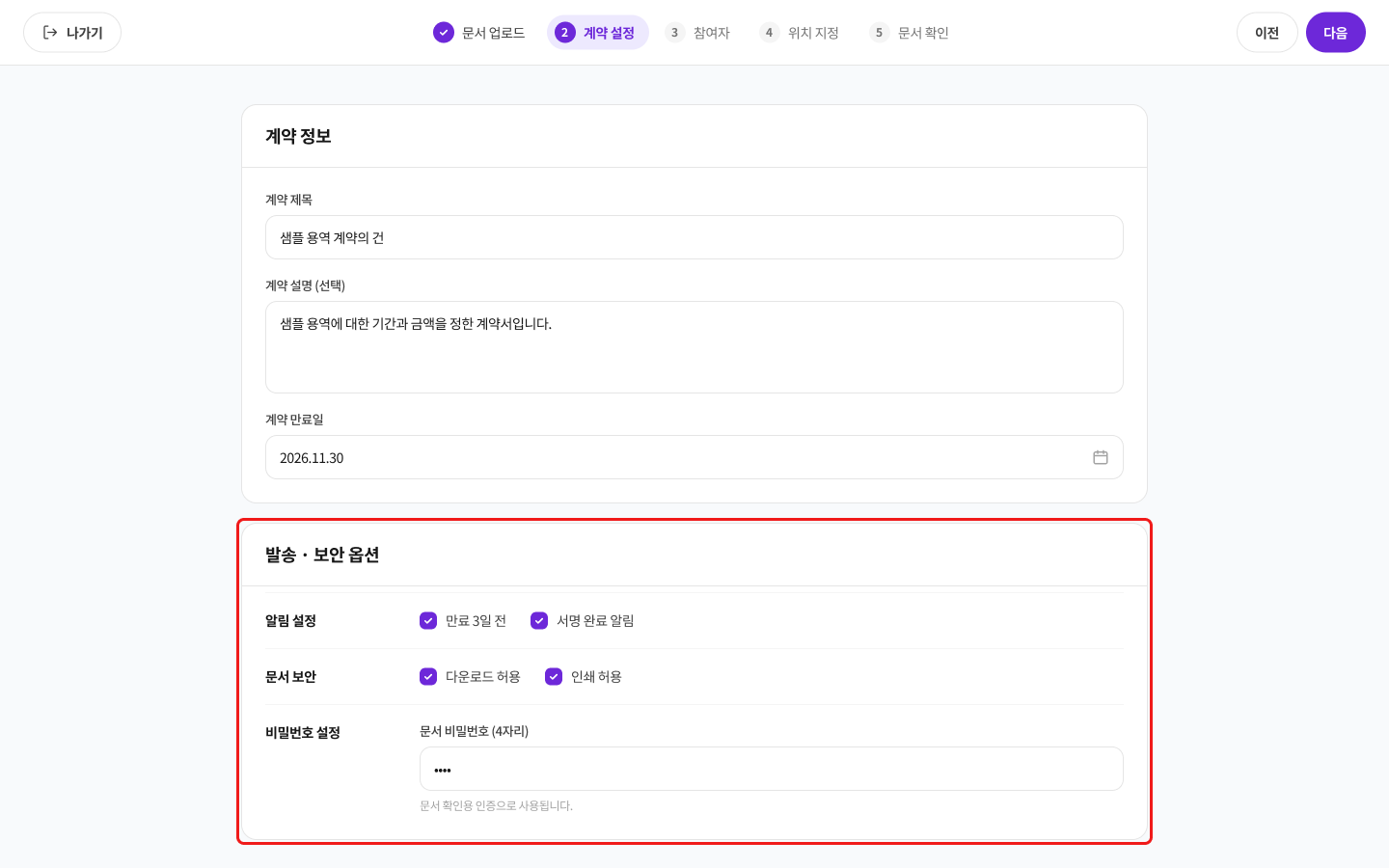
두 번째 단계인 계약 설정에서 계약 제목과 계약 설명(선택)을 입력하고, 달력에서 계약 만료일을 고릅니다. 받는 사람은 만료일까지 서명해야 합니다.
알림 설정
만료 3일 전 알림과 서명 완료 알림을 보낼지 정합니다.
문서 보안
받는 사람에게 다운로드와 인쇄를 허용할지 각각 정합니다.
문서 비밀번호
숫자 4자리를 정합니다. 받는 사람이 문서를 열 때 입력하는 확인용 번호이므로 따로 알려 주어야 합니다. 보낸 뒤에도 문서 확인 화면의 문서 비밀번호 항목에서 다시 볼 수 있습니다.
요청을 다시 보내기
1
계약 목록에서 해당 계약 행의 메뉴를 열고 재발송을 누릅니다. 메뉴에는 상세 보기, 재발송, 발송 취소, 완료 문서 다운로드가 있습니다.
2
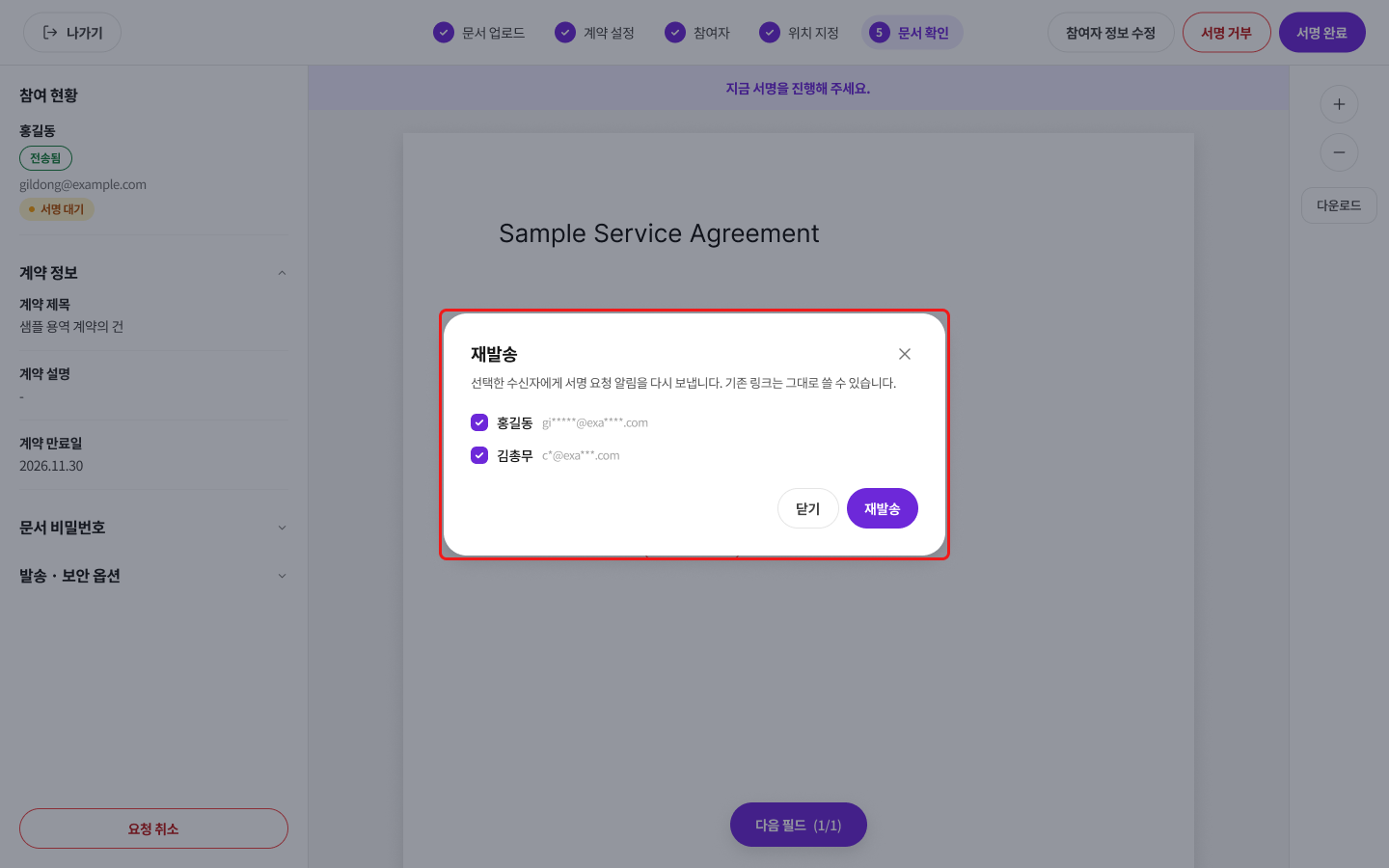
재발송 창에서 알림을 다시 받을 수신자를 고릅니다. 연락처는 일부가 가려진 채로 나옵니다. 이미 보낸 링크는 그대로 쓸 수 있습니다.
3
보내면 '재전송 요청을 처리했습니다'라는 안내와 접수 건수가 나옵니다. 자세한 결과는 알림 전송 내역에서 확인합니다.