
쓰던 계약서 파일을 그대로 올리면 PDF로 바뀝니다. 계약 작성은 문서 업로드 → 계약 설정 → 참여자 → 위치 지정 → 문서 확인 다섯 단계로 진행되며, 이 글은 첫 단계를 설명합니다. 첫 문서를 올리는 순간 작성 중인 계약으로 저장됩니다.
문서 올리는 순서
1
왼쪽 메뉴의 멤버 공개 계약(또는 관리자 전용 계약) 화면에서 오른쪽 위 문서 업로드를 눌러 새 계약을 시작합니다. 버튼 옆의 화살표를 누르면 나오는 지면 계약 문서 업로드는 이미 종이로 체결한 계약서를 보관할 때 쓰는 별도 기능입니다(아래 참고).
2
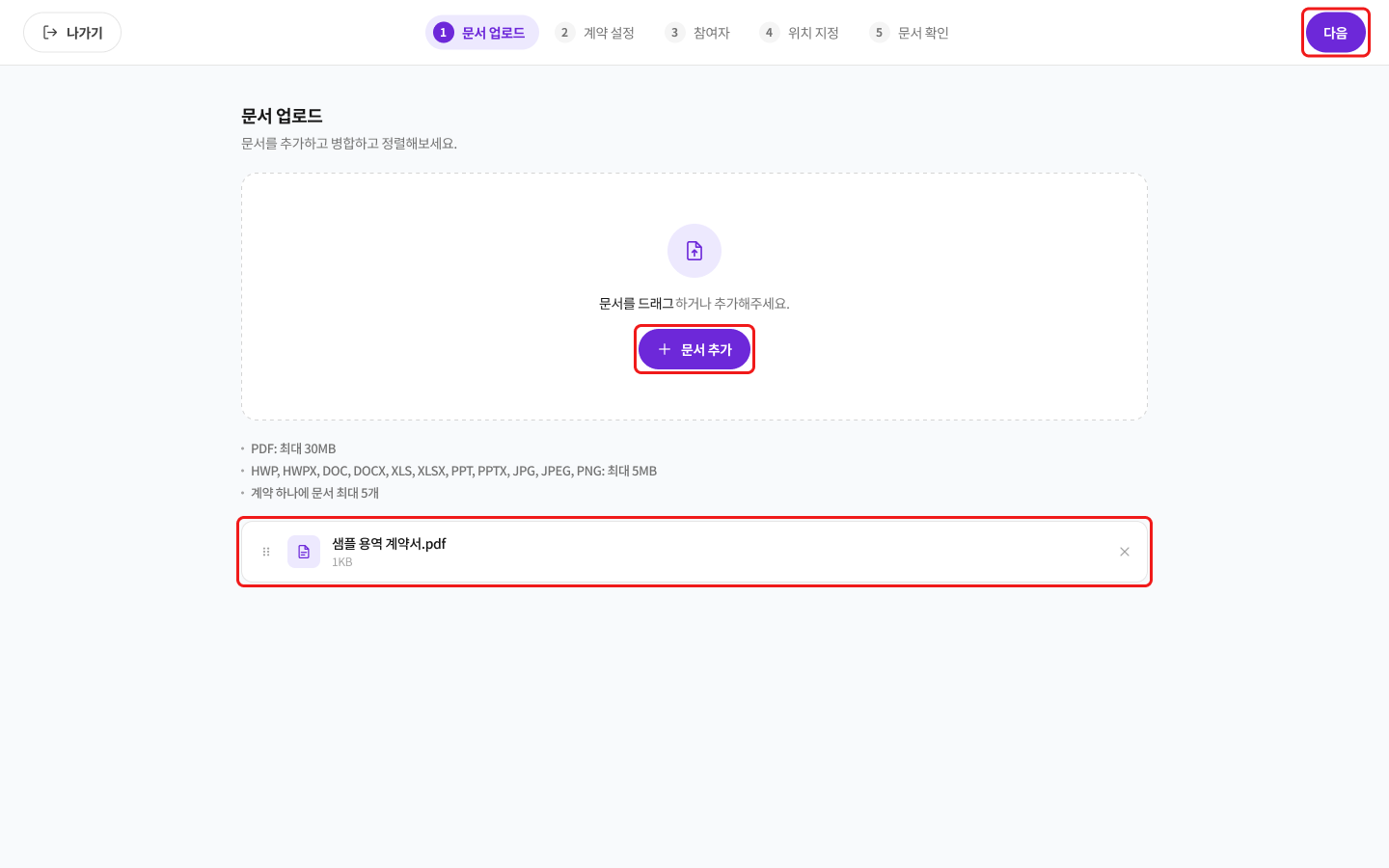
문서 추가를 누르거나 파일을 끌어다 놓습니다. PDF, HWP, HWPX, DOC, DOCX, XLS, XLSX, PPT, PPTX, JPG, JPEG, PNG를 올릴 수 있습니다. 올린 파일은 이름과 용량이 목록에 나옵니다.
3
올리지 못한 파일이 있으면 이유를 확인하고 다시 시도합니다. 암호가 걸린 PDF는 암호를 해제한 뒤 올립니다.
4
준비가 끝나면 오른쪽 위 다음을 눌러 계약 설정으로 넘어갑니다. 중간에 그만두려면 왼쪽 위 나가기를 누릅니다. 작성하던 계약은 계약 목록의 작성 중 탭에 '임시 저장' 상태로 남아 있어, 나중에 이어서 작성할 수 있습니다.
파일 용량과 개수 PDF는 30MB, 그 밖의 파일은 5MB까지 올릴 수 있고, 계약 하나에 문서를 5개까지 넣을 수 있습니다. PDF가 아닌 파일은 변환 후 글꼴이나 표가 달라질 수 있으니, 안내가 나오면 내용을 확인해 주세요.