서명 요청을 받은 분은 로그인이나 회원가입 없이 받은 링크로 바로 진행합니다. 문서 비밀번호 4자리와 요청받은 휴대폰 또는 이메일을 준비해 주세요.
1. 서명 요청 확인하기
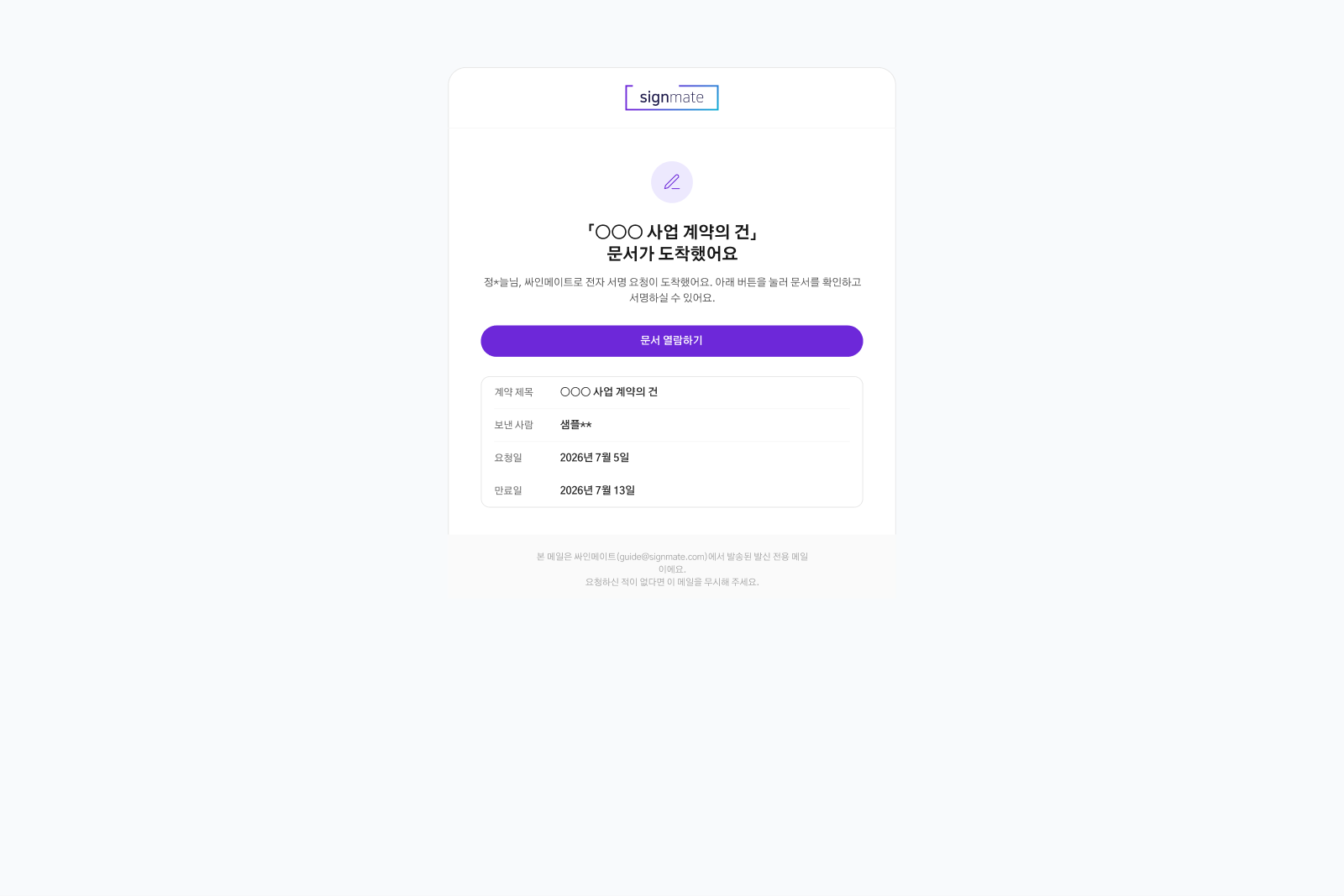
계약 제목과 보낸 사람, 만료일을 확인하고 문서 열람하기를 누릅니다. 만료일까지 서명해 주세요.
2. 문서 비밀번호 입력하기
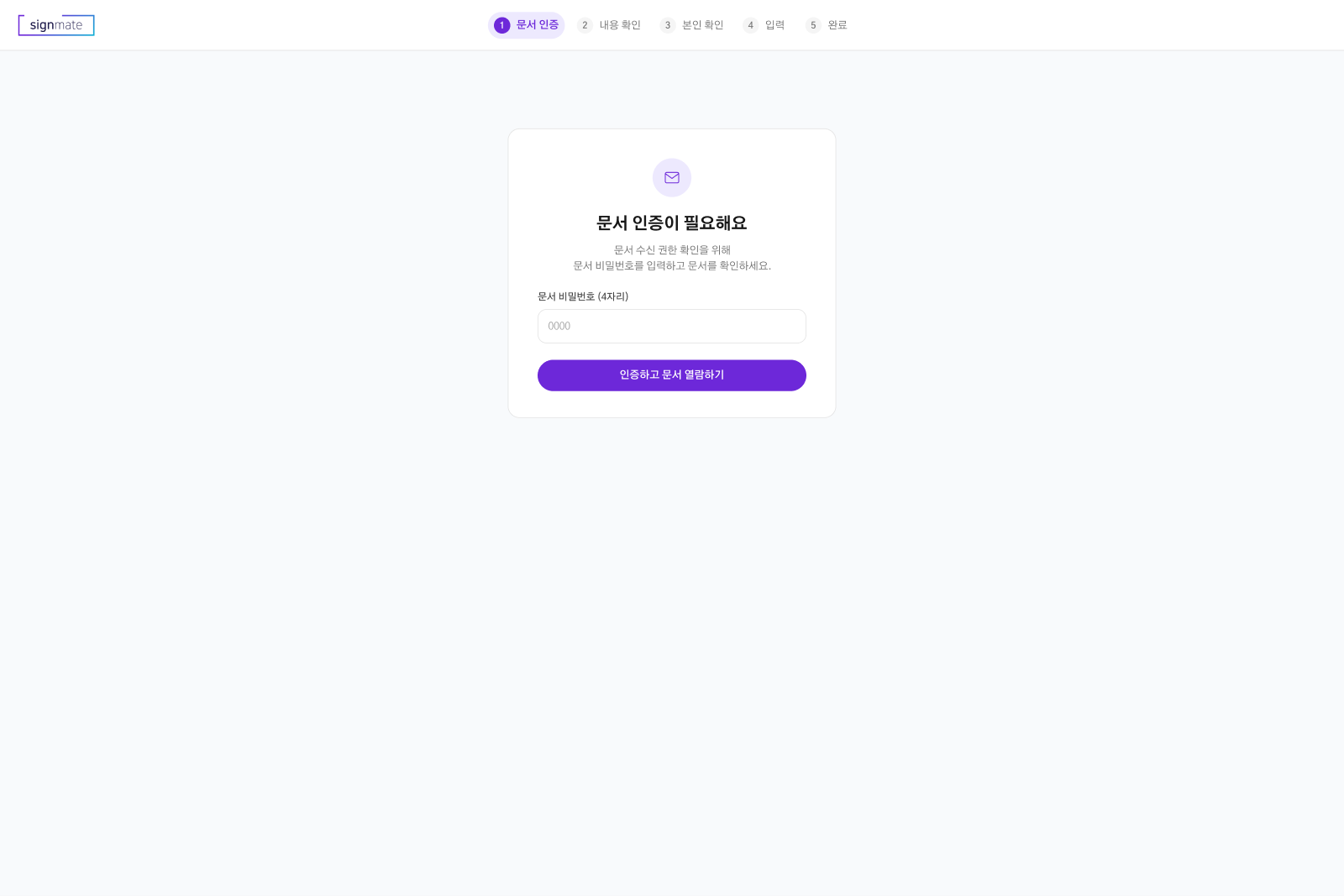
보낸 분에게 받은 숫자 4자리를 입력하고 인증하고 문서 열람하기를 누릅니다. 비밀번호를 모르면 계약을 보낸 분에게 문의해 주세요.
3. 내용 확인하기
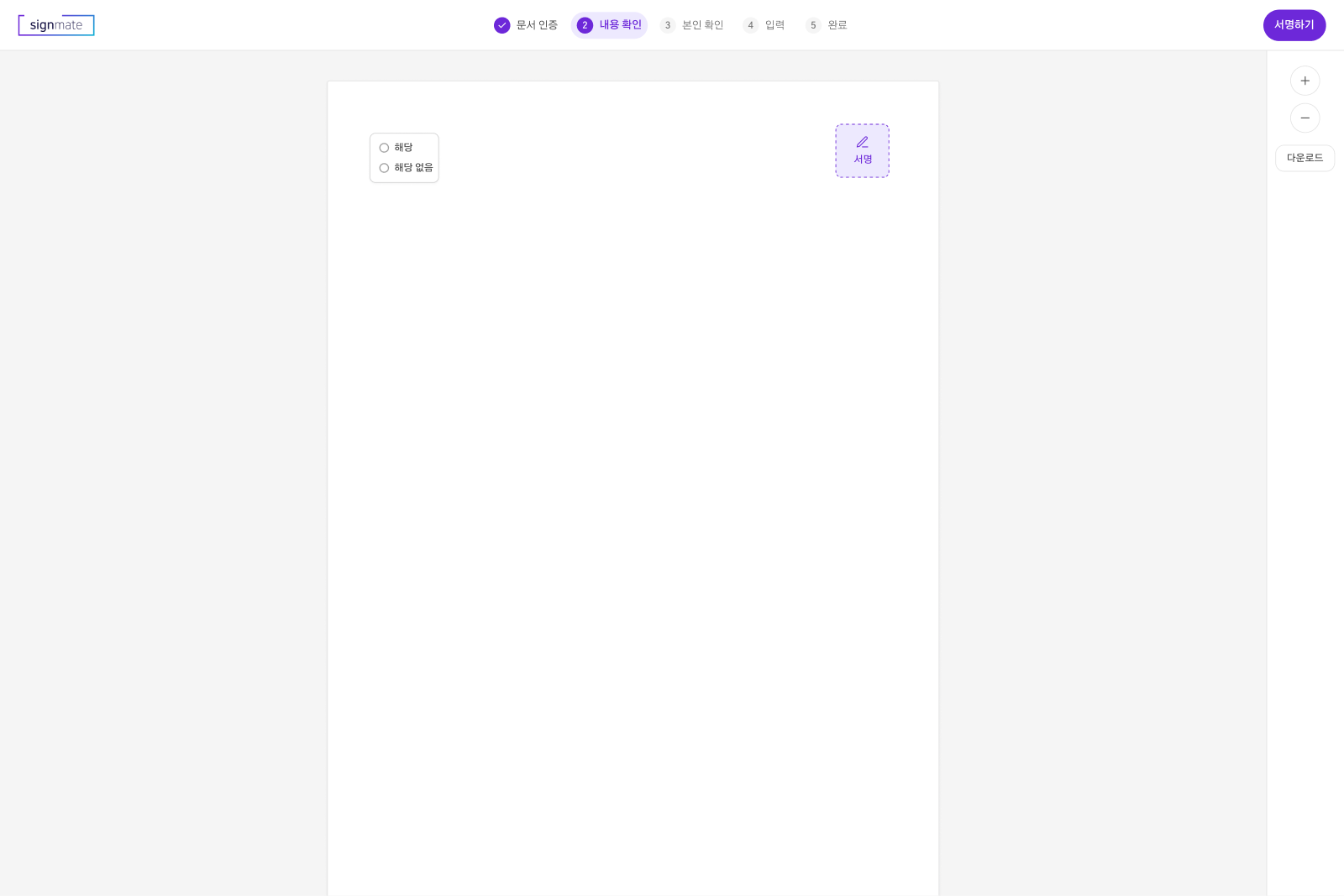
문서를 끝까지 읽고 서명하기를 누릅니다. 다운로드가 허용된 문서는 내려받을 수 있습니다.
4. 본인 확인하기
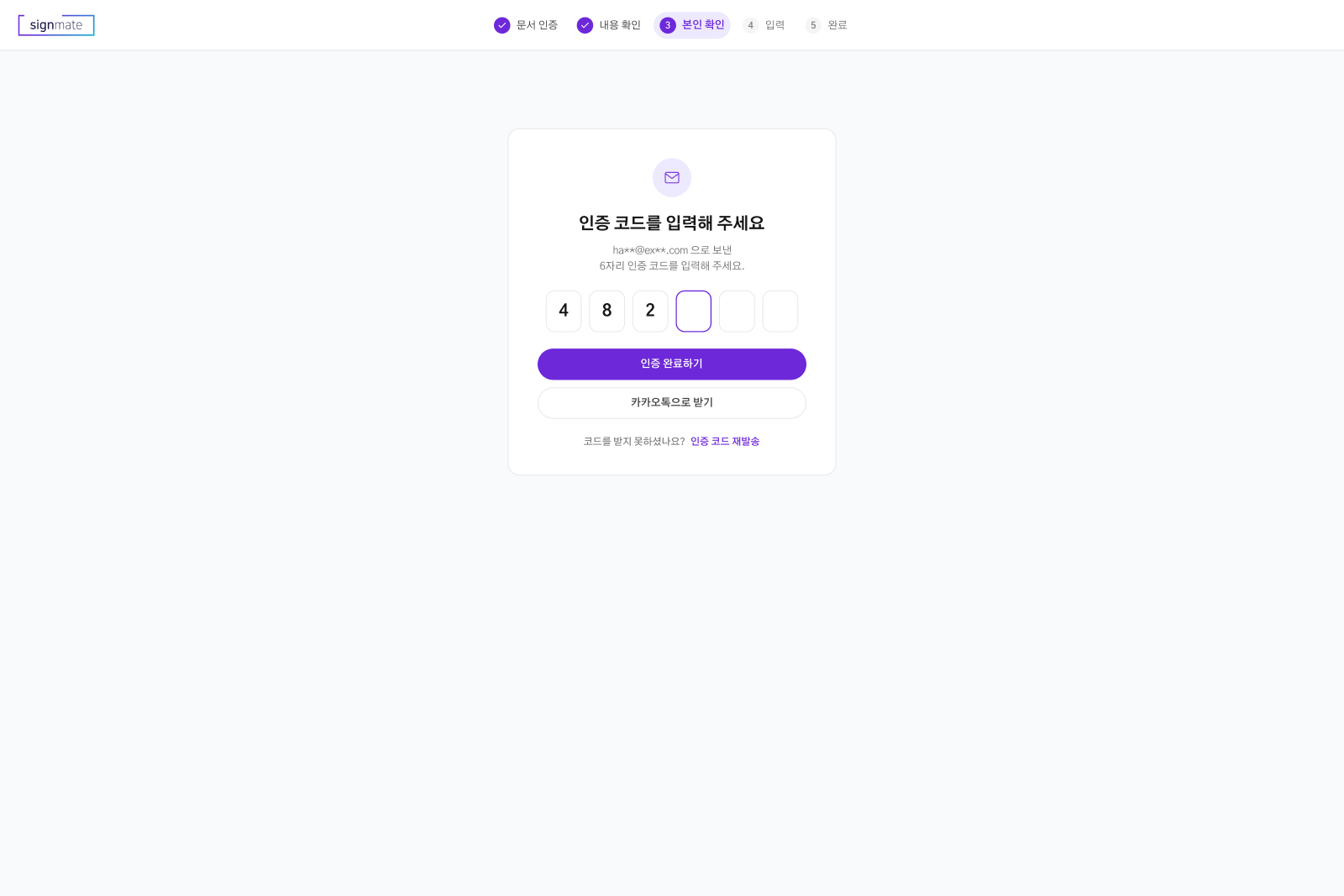
휴대폰과 이메일 중 인증 코드를 받을 곳을 고르고 인증 코드 전송을 누릅니다. 받은 숫자 6자리를 입력한 뒤 인증 완료하기를 누릅니다.
5. 입력하고 서명하기
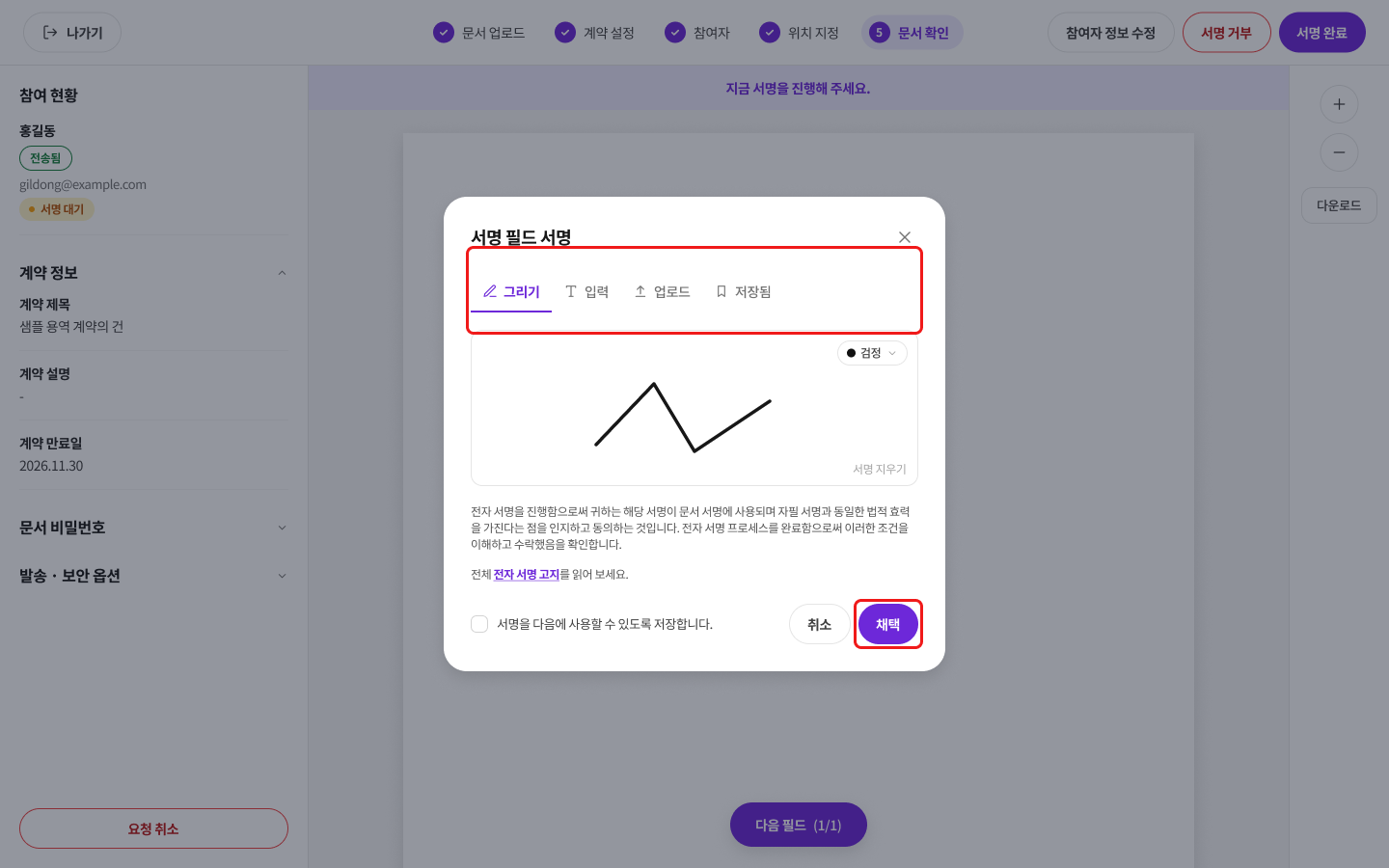
문서에 표시된 칸을 눌러 입력합니다. 칸 위에는 '서명을 삽입하려면 클릭하세요' 같은 안내가 뜨고, 화면 아래 다음 필드 (1/3)를 누르면 채워야 할 칸으로 차례로 이동합니다. 서명 칸을 누르면 서명 창이 열리며 그리기, 입력, 업로드, 저장됨 중 편한 방법으로 서명을 만들고 채택을 누릅니다. 서명 칸이 여러 개면 칸마다 서명해야 합니다. 모두 입력했으면 오른쪽 위 서명 완료를 누릅니다.
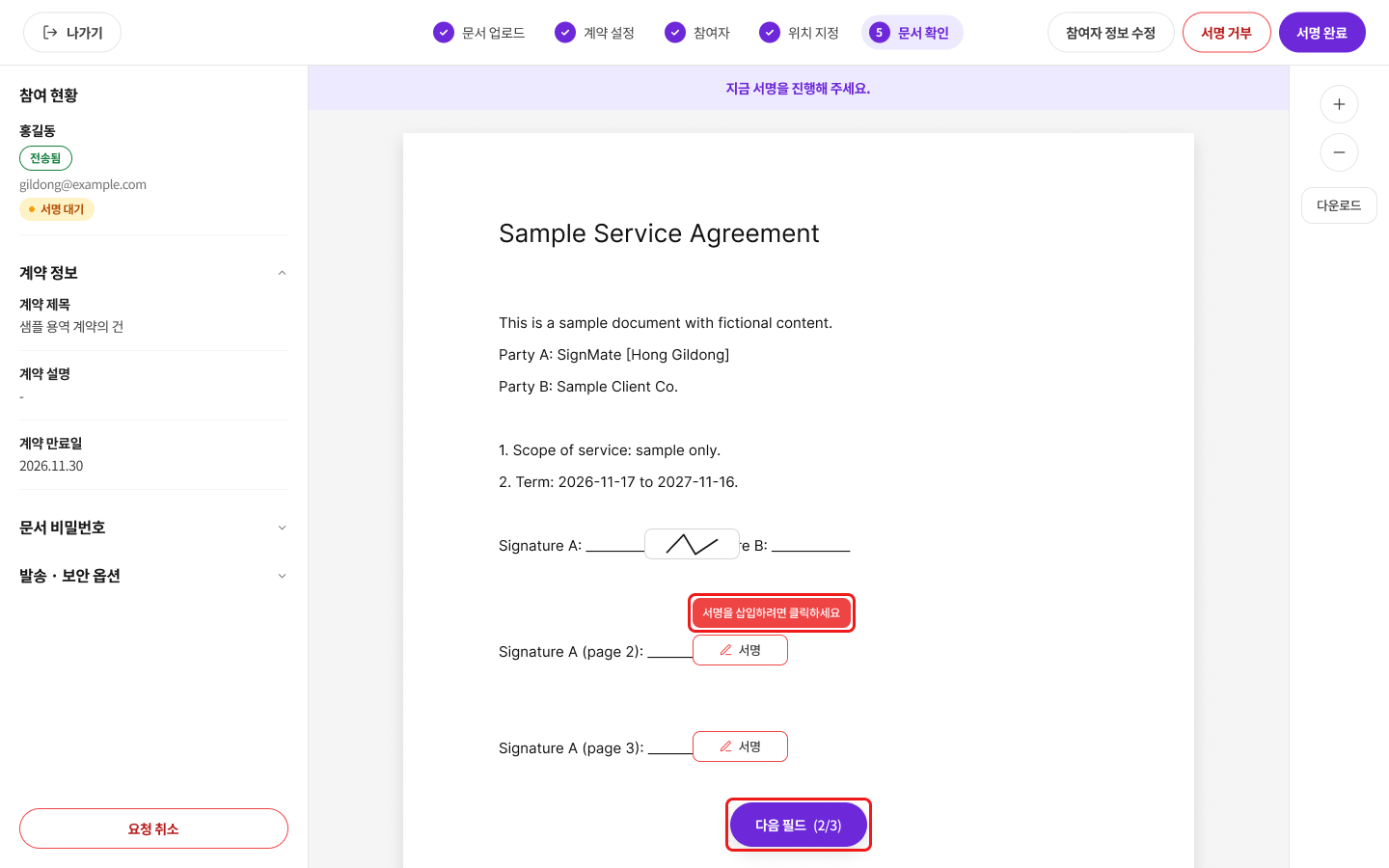
서명 칸이 여러 개인 문서입니다. 서명을 마친 칸에는 서명이 들어가 있고, 화면 아래 다음 필드 (2/3)를 누르면 남은 칸으로 이동합니다.
6. 서명 완료
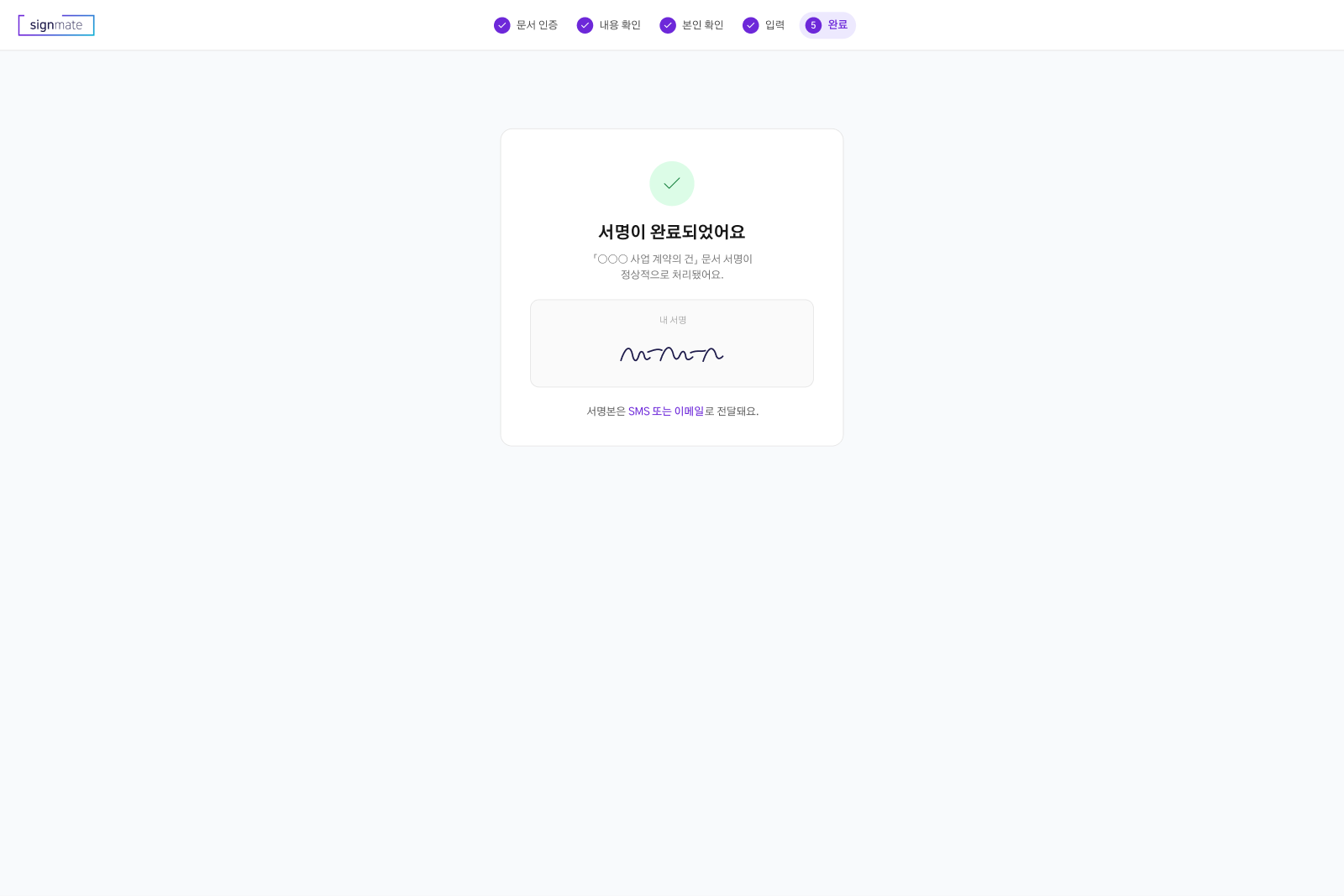
완료 화면에서 내 서명과 서명본을 받는 방법을 확인합니다. 모든 서명자가 서명을 마치면 계약이 완료됩니다.
서명을 거부하려면 입력 화면 오른쪽 위의 서명 거부를 누르고 거부 사유를 입력합니다. 확인 칸에 서명 거부라고 입력하면 처리되며, 되돌릴 수 없습니다. 거부하면 화면에 '서명을 거부했습니다.'라고 나오고, 보낸 쪽에도 서명 거부로 표시됩니다.
서명을 만드는 네 가지 방법
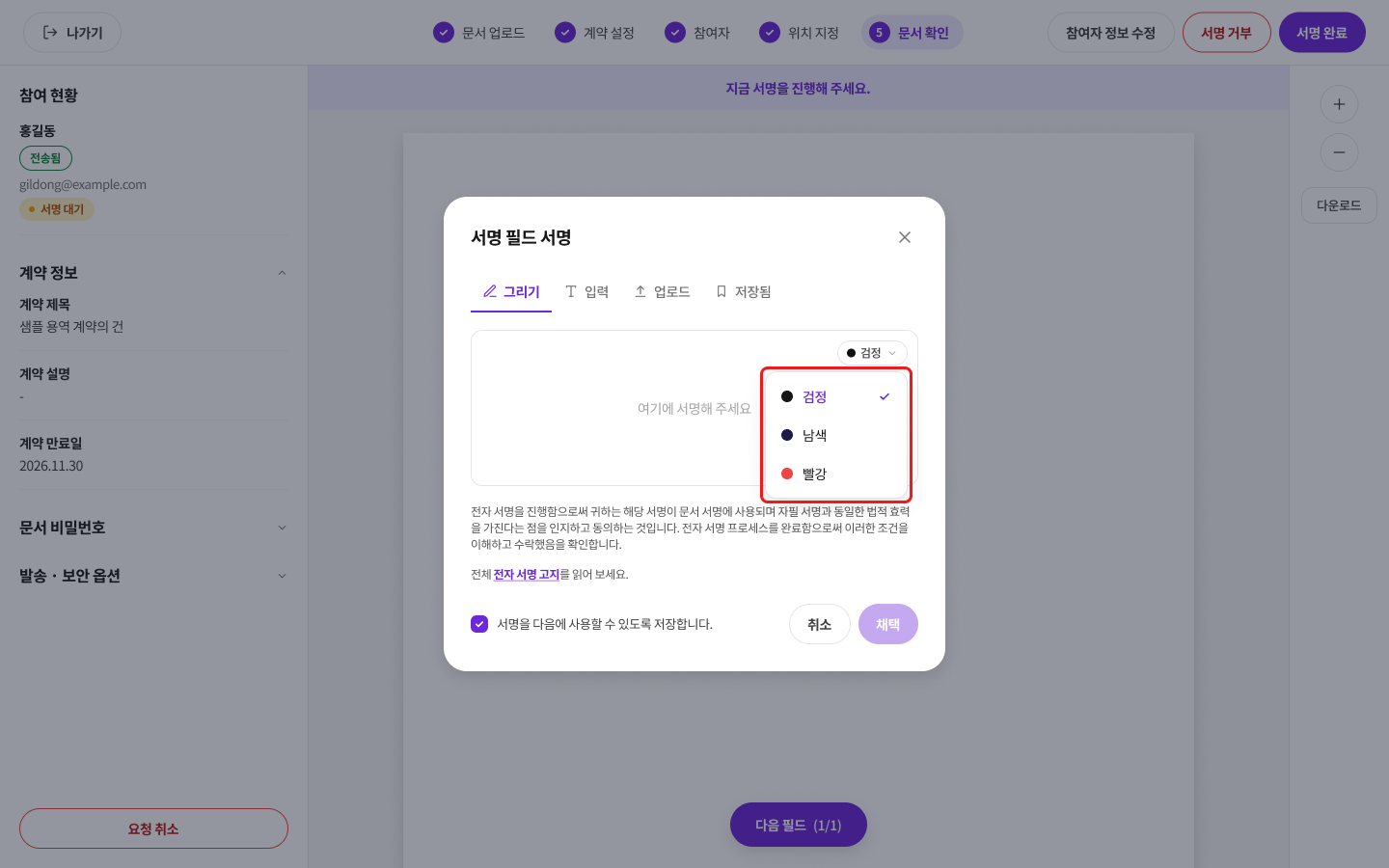
그리기
'여기에 서명해 주세요'라고 적힌 칸에 서명을 그립니다. 오른쪽 위에서 서명 색을 검정, 남색, 빨강 중에서 고를 수 있고, 다시 그리려면 서명 지우기를 누릅니다.
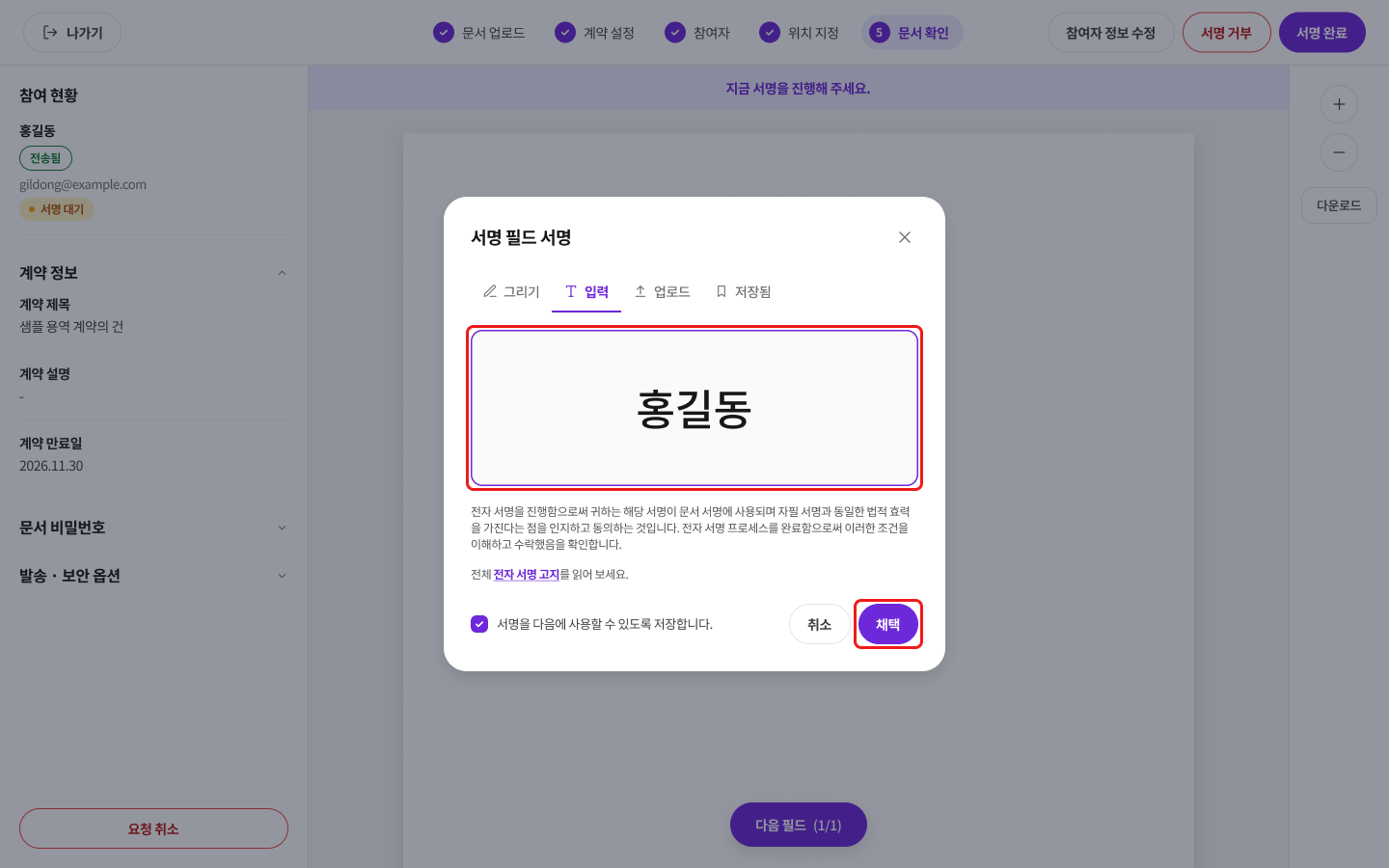
입력
이름을 글자로 입력하면 그 글자가 서명으로 들어갑니다.
업로드
가지고 있는 서명 이미지 파일을 올립니다.
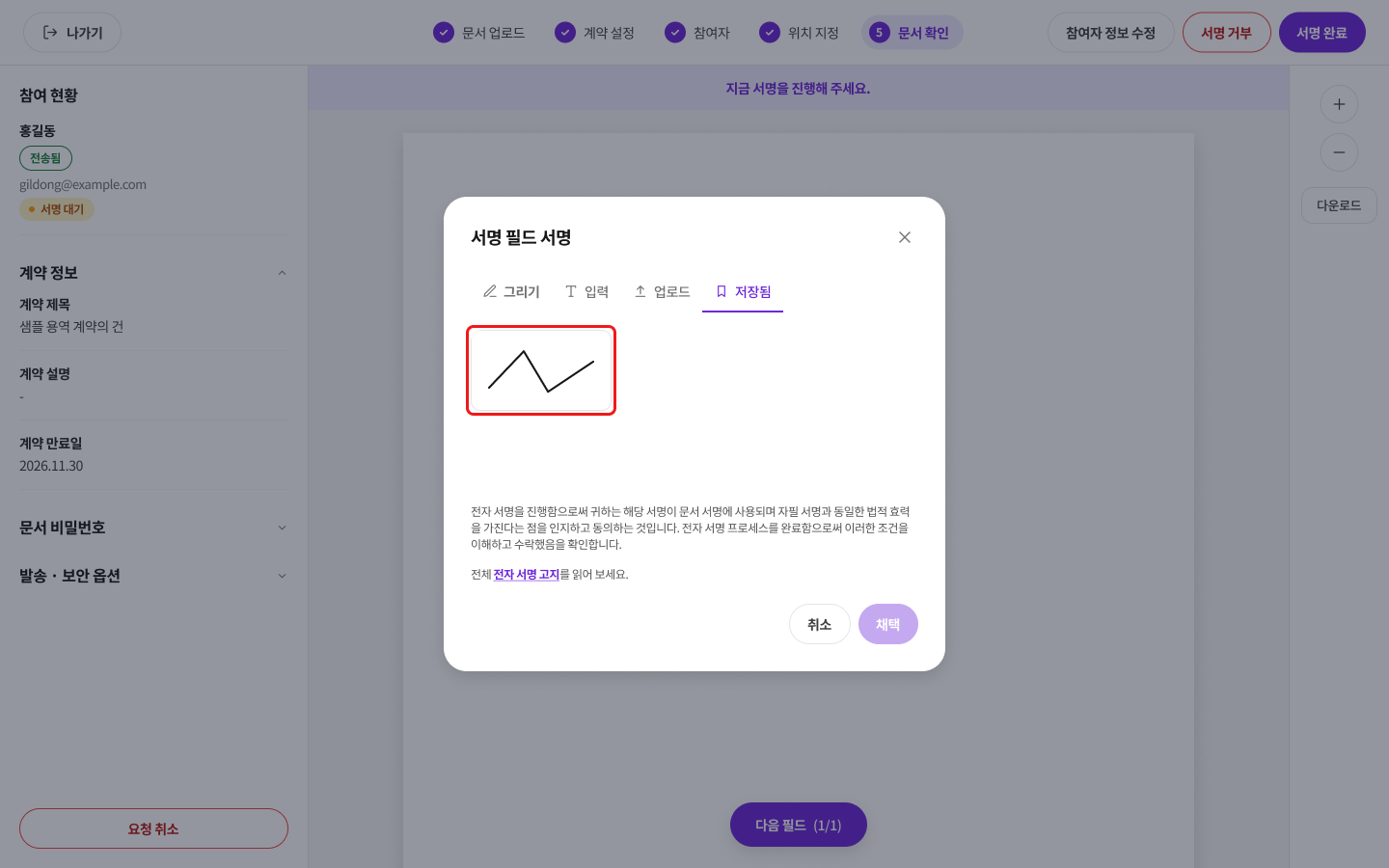
저장됨
전에 저장해 둔 서명을 골라 바로 씁니다. 서명을 만들 때 창 아래의 서명을 다음에 사용할 수 있도록 저장합니다.에 체크해 두면 여기에 나옵니다.
서명하면서 알아 둘 것
서명 바꾸기
채택한 서명은 칸에 바로 들어갑니다. 서명 완료를 누르기 전이라면 칸 위의 초기화를 눌러 비우고 다시 서명할 수 있습니다.
창 닫기
서명 창에서 취소나 X를 누르면 서명을 넣지 않고 문서로 돌아갑니다.
전자 서명 고지
서명을 진행하면 해당 서명이 자필 서명과 같은 법적 효력을 가진다는 점에 동의하는 것으로 봅니다. 서명 창의 '전자 서명 고지' 링크에서 전체 내용을 읽을 수 있습니다.